
iPad Airは性能も高く、仕事にも趣味にも使えるデバイスです。ただ、「書く」「描く」といった作業になると、姿勢や画面位置に違和感を覚えることはないでしょうか?
私自身、イラスト制作とブログの執筆で使っていますが、気づくと前のめりになり、作業後に首や肩が重くなることがありました。
そこで導入したのが「MOFTダイナミックフォリオ」。用途に合わせて自然に置き方を変えられることで、iPad Airが「なんとなく使う端末」から「作業用デバイス」にアップグレードされました。
- iPad Airでイラストや文章作業をしている
- 自宅だけでなく、カフェやシェアラウンジでも作業する
- iPadの作業姿勢に違和感を感じている
- ノートPCを出すほどでもない作業が多い
- MOFTダイナミックフォリオの実体験レビュー
- 私が実際に使っている3つの使い方
- 各モードがどんな場面で役立つか
- 向いている人・向いていない人

結論として、MOFTダイナミックフォリオは「描く」と「書く」を日常的に行う人ほど効果を実感しやすいケースです。

MOFTダイナミックフォリオ(iPad Air 11インチ用)の基本情報
| 項目 | 内容 |
|---|---|
| 対応機種 | iPad Air 11 (M3 / M2 / 第5世代 / 第4世代) |
| 価格 | 7,880円 |
| 重さ | 292g |
| 素材 | ヴィーガンレザー |
| カラー展開 | ジェットブラック ストーングレー × サファイアブルー プリンイエロー × デニムブルー ミストブルー × ミスティグレー |
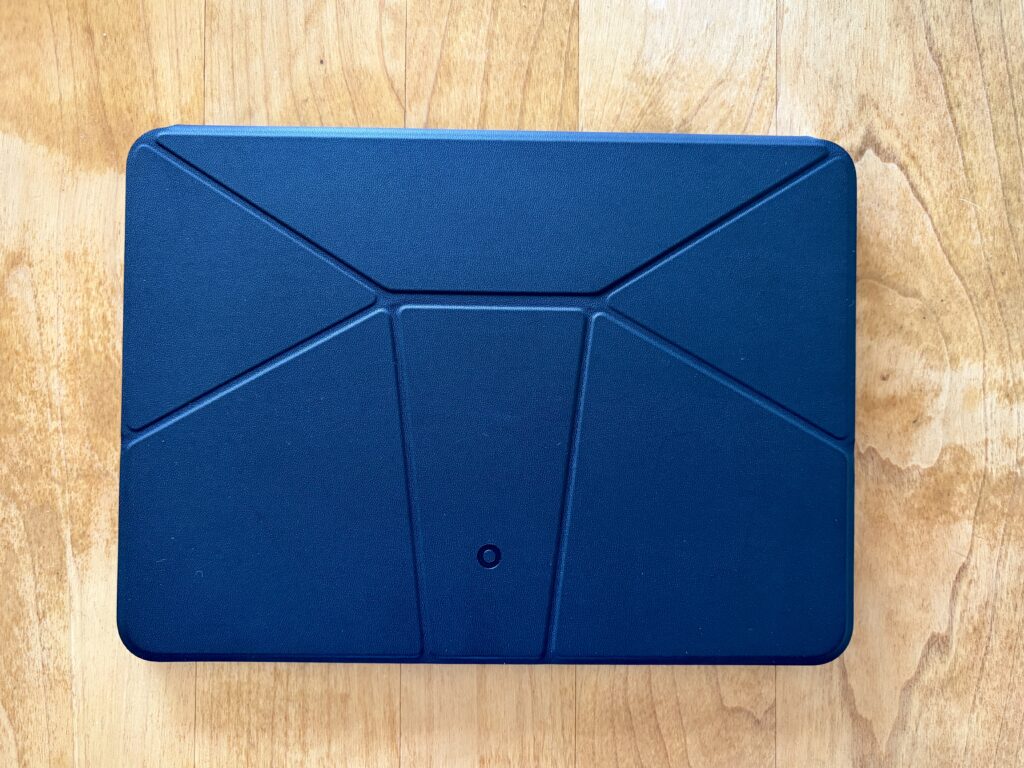
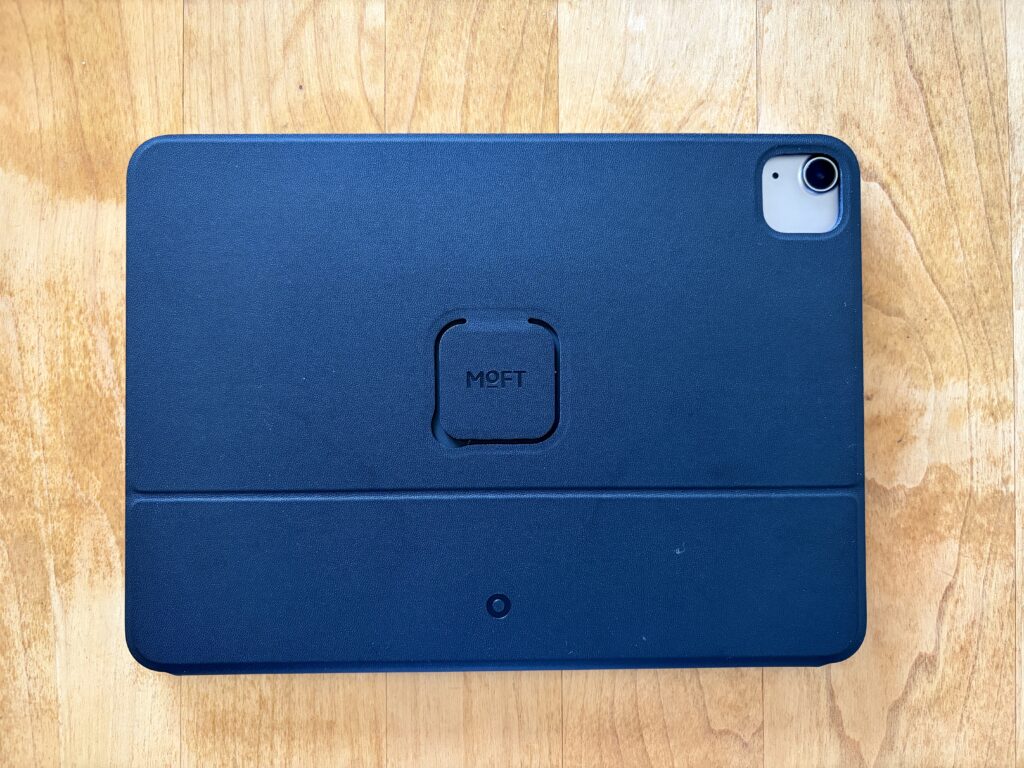
価格だけを見ると安くはありませんが、スタンドを別で用意しなくて済む点を考えると、作業用途では納得できる設定です。


MOFTダイナミックフォリオはiPadを作業デバイスにしてくれる
MOFTダイナミックフォリオの価値は、iPadの角度問題をケースひとつで解決できる点にあります。スタンドを別に用意しなくても、作業内容に合った姿勢をその場で作れます。
画面が少し浮き、角度が変わるだけですが、その差は想像以上!首や肩への負担が減り、作業を続けやすくなったと感じています。
iPad作業のつらさは「姿勢」と「切り替え」にある
iPadは机に平置きすると、どうしても視線が下がりがち。短時間なら問題ありませんが、描いたり書いたりする作業では、姿勢の崩れがそのまま疲れにつながります。
また、作業中にアプリを切り替える場面が多いのも、集中力を削る原因でした。MOFTダイナミックフォリオは、この2つの問題を同時に軽くしてくれます。
iPad Air+MOFTダイナミックフォリオ 私の使い方 3選
外出先でブログを執筆する:「フローティングシアターモード」
画面位置が上がるだけで、外出先の作業効率は大きく変わる
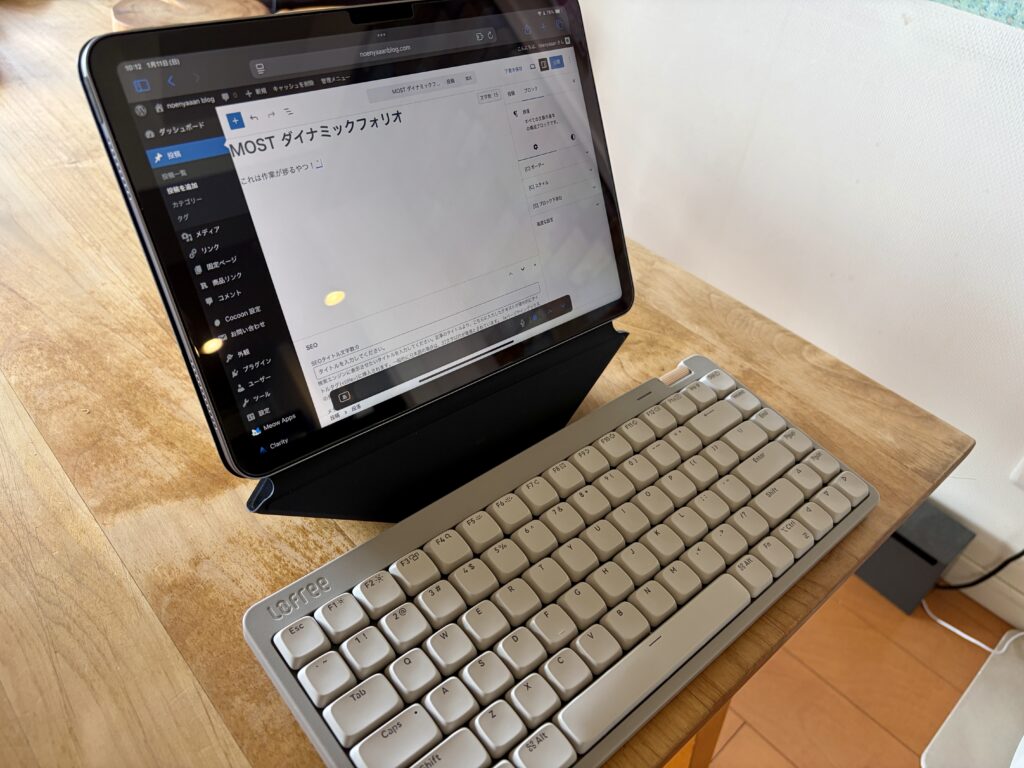

外出先ではノートPCではなく、iPad Air+外付けキーボードで作業しています。カフェやシェアラウンジでは、PCを広げるほどでもない作業も多く、iPadの機動力がちょうどいいと感じています。
ただ、iPadをそのまま置くと画面位置が低く、長く書いていると首が前に出てきます。MOFTダイナミックフォリオで少し高めに画面を浮かせるだけで、ノートPCに近い感覚で執筆できるようになりました。
名前こそ「シアターモード」ですが、私にとっては「iPad Air PCモード」です。
こうした外出先で使うガジェットたちを持ち運ぶのにぴったりなのが「Aer Day Sling 3 Max」。収納力と取り回しのバランスがよく、作業スタイルとの相性も抜群でした。
猫イラストを描く:「フローティングクリエーションモード」
描く作業は角度を変えないと、身体に確実に返ってくる

長期休暇中にiPad Airを机に平置きしてイラストを描いていました。最初は問題ありませんでしたが、長時間経つと首の奥に違和感を覚えました。
イラストを描き終えた後、「これはまずい」とはっきり分かる首の痛みが出ました。原因は単純で、ずっと前のめりの姿勢だったことです。この経験で、描くときの角度は軽視できないと実感しました。
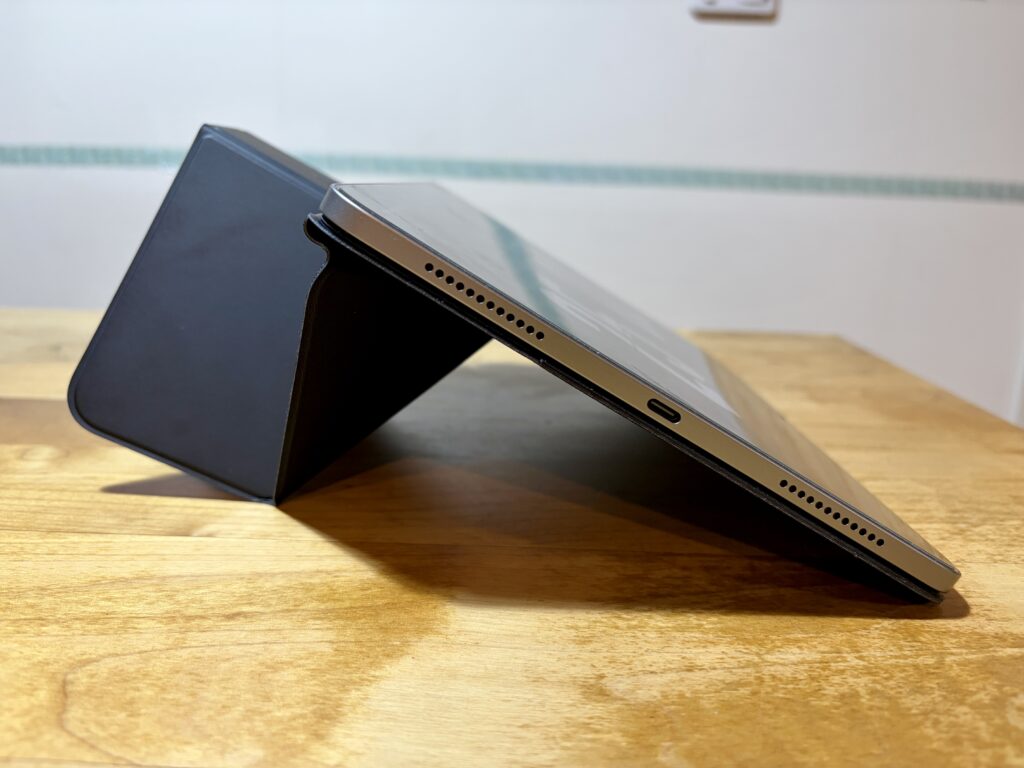
MOFTダイナミックフォリオを入手後にiPadを少し浮かせて自然な傾斜をつけたところ、首や手首の負担が明らかに減りました。描くことに集中できる時間が伸び、疲れ方も変わったと感じています。
動画を流しながら作業:「デュアルスクリーンモード」
役割を分けるだけで、作業は驚くほど途切れなくなる
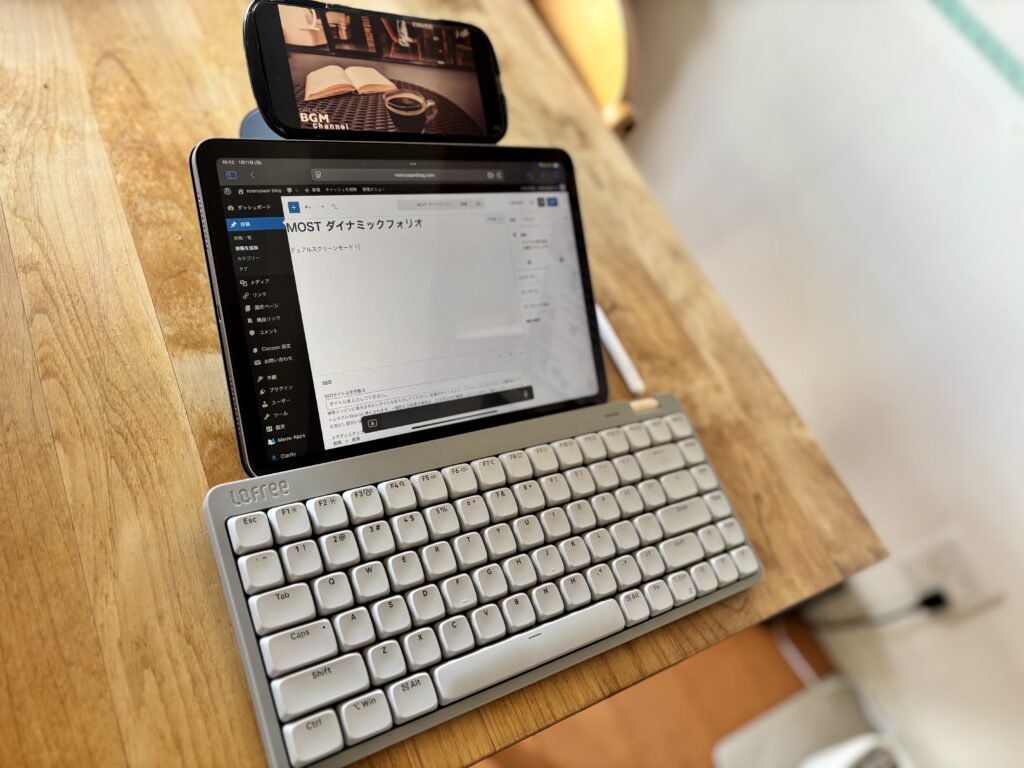
ブログやイラスト作業中は、Youtubeの作業用BGMを流すことが多いです。ただ、iPadだけで作業していると、動画を流したい場面でも「作業を止める」選択になりがちです。
以前は動画を止めるか、アプリを切り替えるかの二択になり、そのたびに集中が切れていました。小さなことですが、作業のリズムを崩す原因になっていたと思います。
MOFTダイナミックフォリオでは、動画再生はスマホに任せ、iPad Airは描くことに専念できます。iPadだけで完結させないことで、逆に作業が快適になりました。
MOFTダイナミックフォリオは「全部のモードを使う必要はない」
MOFTダイナミックフォリオは多機能ですが、正直に言うと、すべてのモードを頻繁に使うわけではありません。ただし、使うモードがハマったときの快適さは非常に高いと感じています。
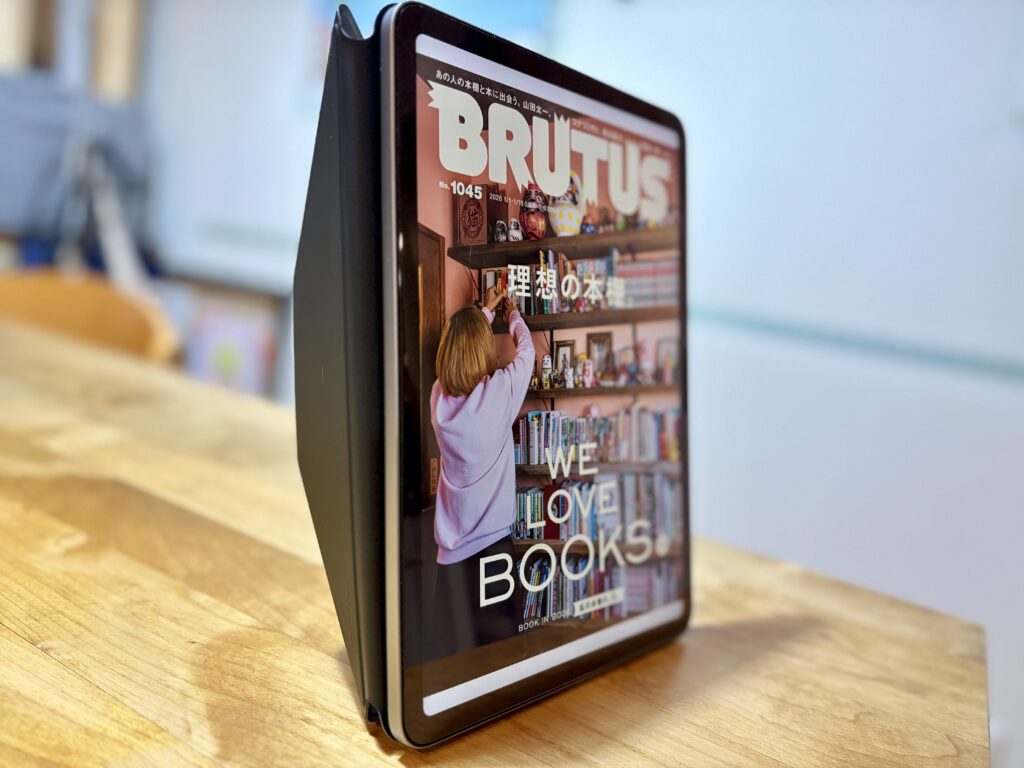
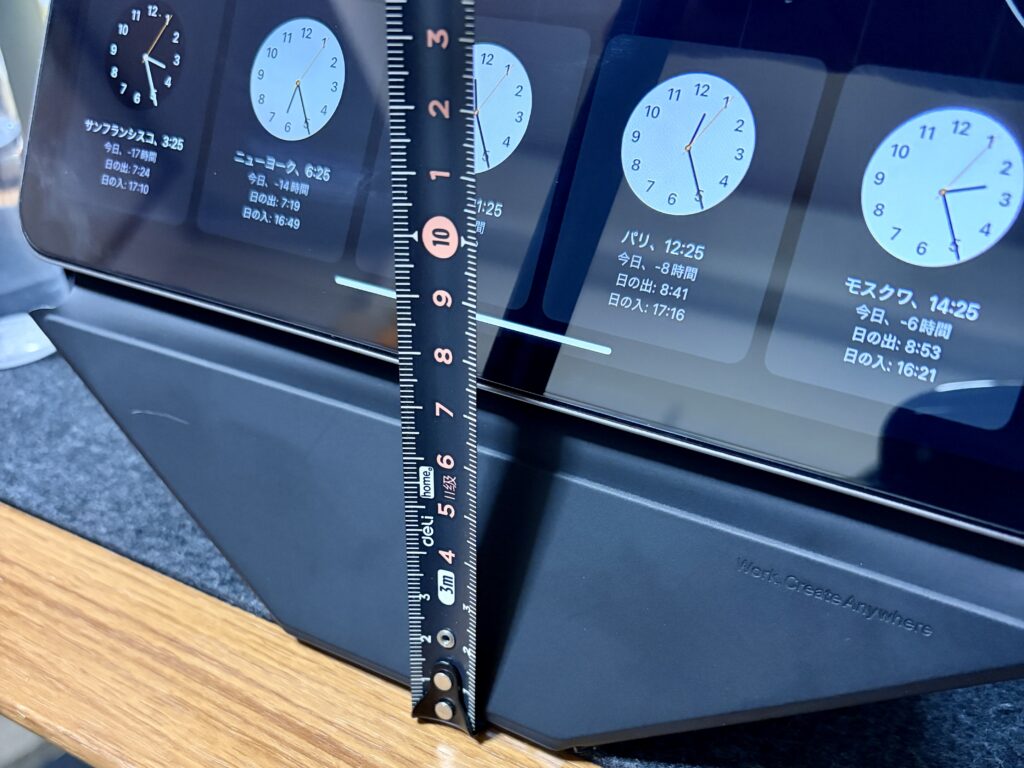
1枚目の写真は「リーディングモード(Reading Mode)」。iPad Airを縦に立て、雑誌や記事を読むのにちょうどいい角度です。今後、使用頻度が増えるかもしれません。
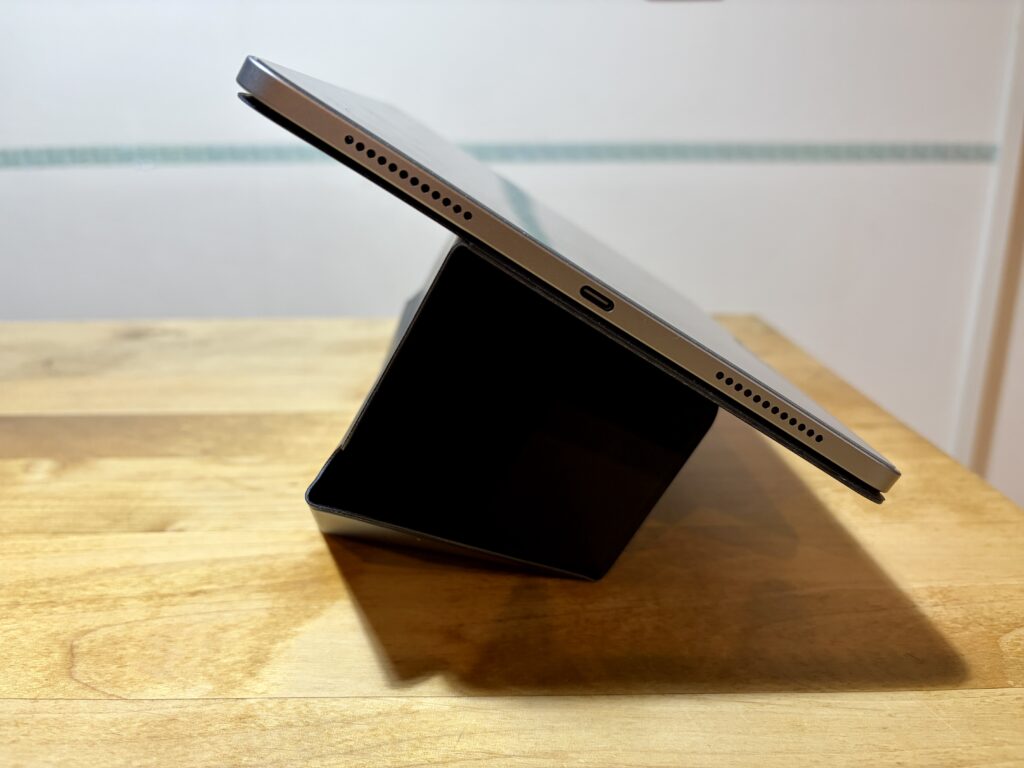
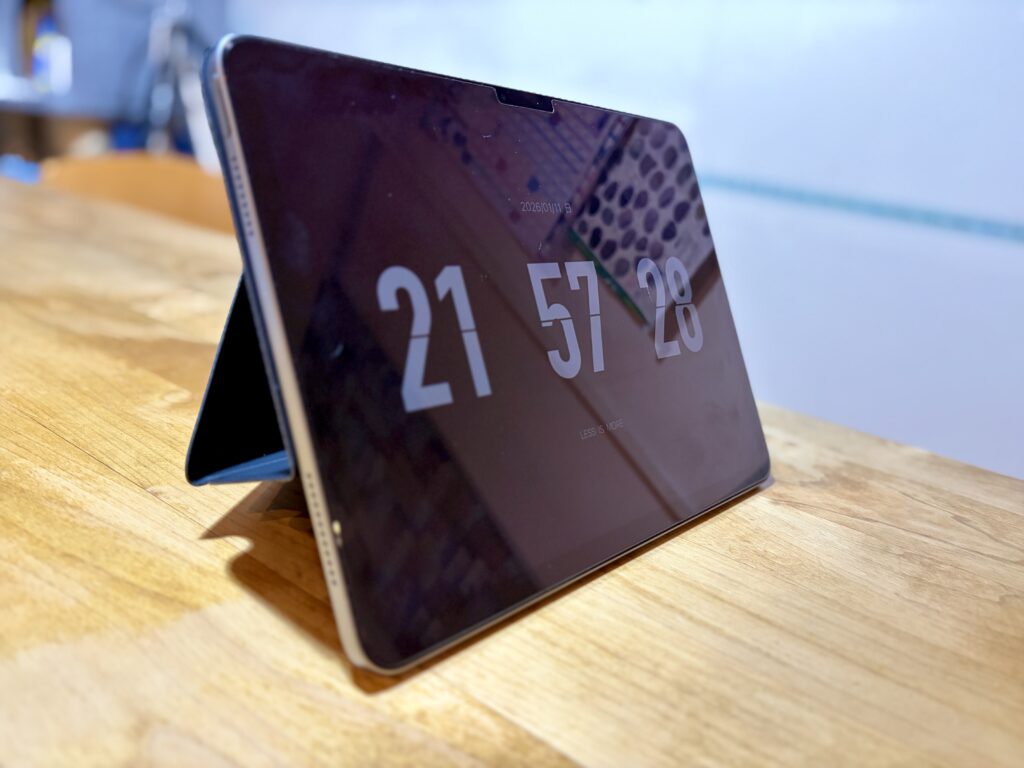
2枚目は、一般的なスタンドに近い角度で支える使い方ですが、私自身はこの形を使う場面はほとんどありません。動画視聴ならフローティングシアターモードの方が優れているので、このモードは「使えなくはない」位置づけに近いと感じます。
MOFTダイナミックフォリオのよいところは、すべてのモードを使いこなさなくても価値が成立する点にあります。実際には、読む・書く・描くといった用途で、相性の良い形だけを自然と使うようになりました。
MOFTダイナミックフォリオには気になる点も
正直に言うと、MOFTダイナミックフォリオには次のような気になる点もあります。
- 使いこなすには慣れが必要
はじめは各モードに変形させ方がわからず苦労した - iPad側面保護は最低限
落下耐性を最優先する人には不向きかもしれない - ケースとしての価格は決して安くない
通常価格 7,880円
しかし、作業中の疲れ・集中切れが減ることを考えれば、これらは納得できる範囲だと感じています。
MOFTダイナミックフォリオのよくある質問 (FAQ)
Q1. MOFTダイナミックフォリオは重くありませんか?
いいえ、重さは気になりません。292gと標準的な重量で、スタンドを別で持ち歩かなくて済む分、荷物はむしろシンプルになりました。
Q2. 外出先でも安定して使えますか?
はい、安定して使えます。底面が広く接地しており、直接iPad Airに触れるイラスト作業においてもグラつきを感じることはありませんでした。
Q3. イラスト制作にも向いていますか?
はい、向いています。平置きより自然な傾斜がつくため、長時間書いていても首の負担が減ったように感じます。
Q4. iPad Air 11インチ以外でも使えますか?
いいえ、本記事で紹介しているモデルはiPad Air 11インチ専用です。購入時は対応機種を必ず確認してください。
まとめ:iPad Airを「道具」として使い切りたい人へ
iPad Airは高性能でも、置き方が決まらないと「作業が続かないデバイス」になりがち。MOFTダイナミックフォリオは、そんなiPad Airを「作業が快適なデバイス」に引き上げてくれるアイテムです。
外出先の執筆、イラスト制作、集中力の維持と、いかなる場面でも小さな不満を確実に減らしてくれました。
劇的な変化ではありませんが、作業が止まってしまう理由がひとつずつ消えていく感覚があります。結果として、iPad Airを使う時間が増えました。

次のいずれかに当てはまる方は、「MOFTダイナミックフォリオ」を一度試してみてほしいぜ!
- 外出先でiPad Air+キーボードで作業する(したい)
- iPad平置きで描いて、首や肩に違和感を感じている
- 作業中の切り替えで集中が途切れている
外出先での作業環境づくりについては、iPad Airの持ち運びに使っているバッグAer Day Sling 3 Maxのレビューも参考にしてみてください。

それでは今回はここまで。少しでもお役に立てたらうれしいです。





コメント